

Brain+ 利用ガイド(初めてご利用の方)
辞書教材サービスBrain+(ブレーンプラス)をご利用いただき、誠にありがとうございます。
本サイトは、初めてBrain+をご利用される方への情報をまとめています。
なお、Brain+をご利用中の方はこちらをご参照ください。
初めてBrain+を使う皆さまへ
Brain+を使い始めるには?
事前の確認事項
①Brain+のライセンス(Brain+ IDとパスワード)をご用意ください。
購入時に提供されるライセンス証書、もしくは購入時の通知メールなどに記載されています。
②利用を開始したいBrain+の種別をお確かめください。
Brain+には「アプリ版」と「Web版」があります。ご購入されたBrain+のモデルによって、両方利用できる場合と、どちらか一方を利用できる場合がありますので、購入した際の情報を確認してください。
★利用するBrain+の品番がわかれば、下記にしたがって確認できます。
<アプリ版もWeb版も両方利用可能>
品番の最後に”S”が付きます。ただしON-SE5S、ON-SF5S、ON-SG5Sは除く。
例:ON-PA10S、ON-PB10Sなど。
※iPad、Windows PCのどちらでも利用できます。
—
<アプリ版のみ利用可能>
品番の最後に、”A”または”W”が付きます。
例:ON-PA5A、ON-PB5Wなど
※”A”はiPad、”W”はWindows PCのみ利用できます。
—
<Web版のみ利用可能>
品番の最後に”T”が付きます。また、ON-SE5S、ON-SF5S、ON-SG5Sも対象になります。
例:ON-SF5Tなど。
品番は、ライセンス証書に記載があるほか、アプリ版起動後の本棚画面下部にある「設定」の「ライセンス情報」、Web版の「設定」(有効期限の欄)でも確認できます。
利用開始
以下の『Brain+利用開始ガイドブック』を参照して、アプリのインストールなどの準備作業をおこなってください。
ご利用の端末(iPad、Windows PC、Chromebook)に合わせて、利用開始方法を抜粋した簡易版を用意しました。簡単に確認したい方は、下記をご参照ください。※ChromebookはWeb版をご利用ください。なおWeb版は、iPadやWindows PCはもちろん、スマホでもご利用いただけますので、ぜひお試しください。
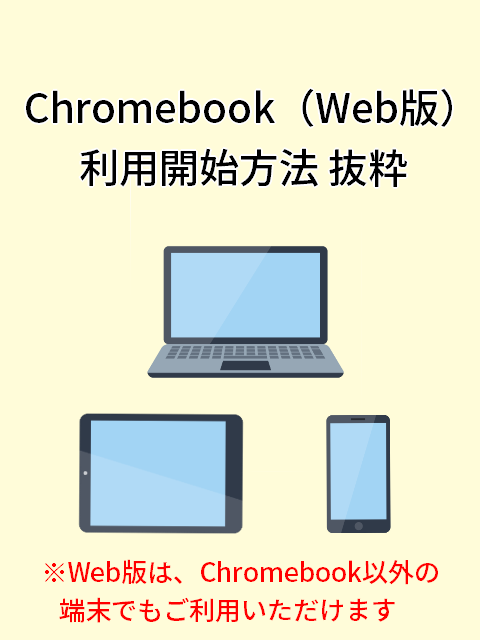
★ 利用開始までの大まかな流れは、下記のようになります。
「アプリ版」か「Web版」かによって、準備作業が異なります。
<アプリ版>
①専用アプリのインストール
②コンテンツ(辞書)のダウンロード
③利用開始
<Web版>
①Web版Brain+サイトへのログイン
②利用開始
※学校によっては、上記<アプリ版>①②の準備は完了している場合があります。
★利用開始後に『安心サポート(ID確認サービス)』にぜひ登録してください。
※『安心サポート(ID確認サービス)』は、事前にメールアドレスを登録(無料)すると、Brain+ IDがいつでも確認できるようになるサービスです。詳しくはこちらでご説明しております。
Brain+の利用方法
Brain+の利用方法は、下記に説明があります。
①Brain+内に掲載されているのヘルプ
②Brain+内にある「はじめにお読みください」コンテンツ(※アプリ版のみ)
便利な使い方や活用方法は、こちらもご参照ください。
下記の動画もご参考ください。特長的な機能を紹介しています。
★ 下記の動画もご参考ください。特長的な機能を紹介しています。
【動画】3分でわかる!Brain+活用法
アプリ版
WEB版
困ったときは?
Brain+に関してわからないことがあれば『よくあるご質問』を確認してみてください。
そのほかお問い合わせがあれば、以下の「問い合わせ先」からお進みください。


