Brain+の利用端末を変更する際のポイント
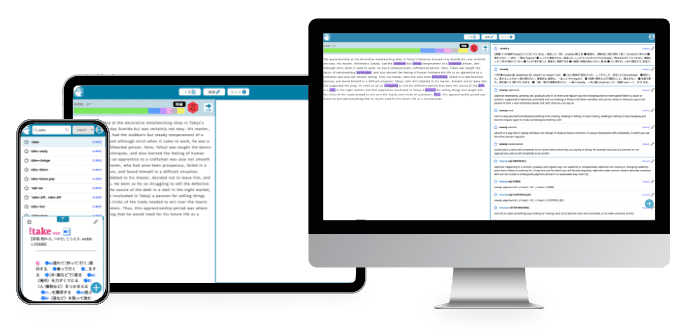
Brain+を利用するにはもちろん端末(iPadやWindows PCなど)が必要ですが、端末が故障して交換になったり、あるいはご卒業して学校に端末を返却しなくてはならない、なんてことがあると思います。
今使っている端末が使えなくなるなら、もちろんBrain+も新しい端末に移行して使うことが可能です。アプリ版とWeb版で、移行する際の注意点が異なるため、そのポイントを本記事で解説します。
利用端末を変更する際に一番先に確認すること
Brain+の利用を継続するためにもっとも重要なことは、利用中の「Brain+ IDとパスワード」を確認することです。通常、Brain+を購入時に「証書」と呼ばれるIDが記載された紙か、購入サイトからのメールに記載されています。
もしお手元にない場合は、現在利用しているアプリ版、もしくはWeb版の設定画面の「Brain+ ID」の項目を確認してください。元の端末を初期化したり、返却してしまうと、設定画面を確認できなくなる恐れがあります。証書などが手元にない場合は、端末を失う前に確認をお忘れなく。
また、設定画面にはBrain+ IDだけしか記載されておらず、パスワードがありません。ここでポイントになるのが、安心サポート(ID確認サービス)に登録しているか否かです。既に登録されている方は、設定画面内の「パスワードを問合せ」を実行することで確認できます。登録されていない方は、ぜひすぐにご登録ください。「安心サポート(ID確認サービス)」は、いつでもBrain+ IDとパスワードを確認できる無料のサービスで、端末を無くした場合も確認することができます。(本サービスについては、こちらの記事を参照ください。)
Brain+ アプリ版を新しい端末で利用するには?
アプリ版は、新しい端末に新規にアプリをインストールし、Brain+ IDとパスワードでログインすることで、利用を開始することができます。
アプリ版のインストール方法は、こちらの利用開始ガイドブックを参照していただくとして、ポイントとなるのは、①元の(古い)端末側のアプリの利用と②ユーザーデータの引継ぐ方法です。
まず元の端末でのBrain+利用は、原則利用できなくなります。では、元の端末で使っていたアプリを消去しておく必要があるかというと、、必ずしも必要ではありません。Brain+の利用ライセンスは、同時に利用できる端末は1台のみに限定されますが、新たに利用を開始した端末が優先される仕組みになっています。そのため新しい端末でログインすると、必然的に古い端末のアプリはログアウトされ、利用ができなくなります。もちろん元の端末を初期化してしまっても問題ありません。なお、元の端末にアプリを再インストールしてログインすれば、再度その端末での利用を再開することもできます。
次に、ユーザーデータを新しい端末に引き継ぐ方法ですが、該当のデータを利用中のアプリからファイルとして出力し、そのファイルを新しい端末のアプリで読み込むことで引き継ぐことができます。単語帳データだけを引き継ぐ場合と、単語帳を含めすべてのデータを引き継ぐ場合の2通りができますが、後者は同じOSの端末間でしか移行ができない制約があります。
具体的な手順は、下記を参考にしてください。
▼単語帳データのみを引き継ぐ場合
単語帳に登録した見出し語一覧を、下記の手順で新しい端末に引き継ぐことができます。
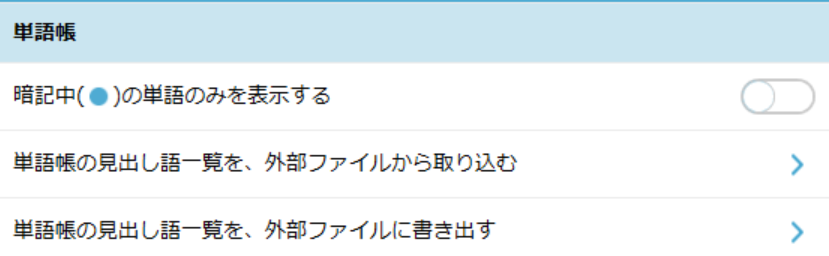
- (元の端末で)利用中のアプリを起動し、設定画面にある「単語帳の見出し語一覧を、外部ファイルに書き出す」を実行して、ファイルを出力する。
- 出力したファイルを、新しい端末から利用できる場所にコピーする。
- (新しい端末でアプリをインストール後に)利用するアプリを起動し、設定画面にある「単語帳の見出し語一覧を、外部ファイルから取り込む」を実行して、1.で出力したファイルを取り込む。
【注意事項】
- ファイルに書き出す際に「全て選択」を選ぶことで、単語帳内の全単語を出力できる。
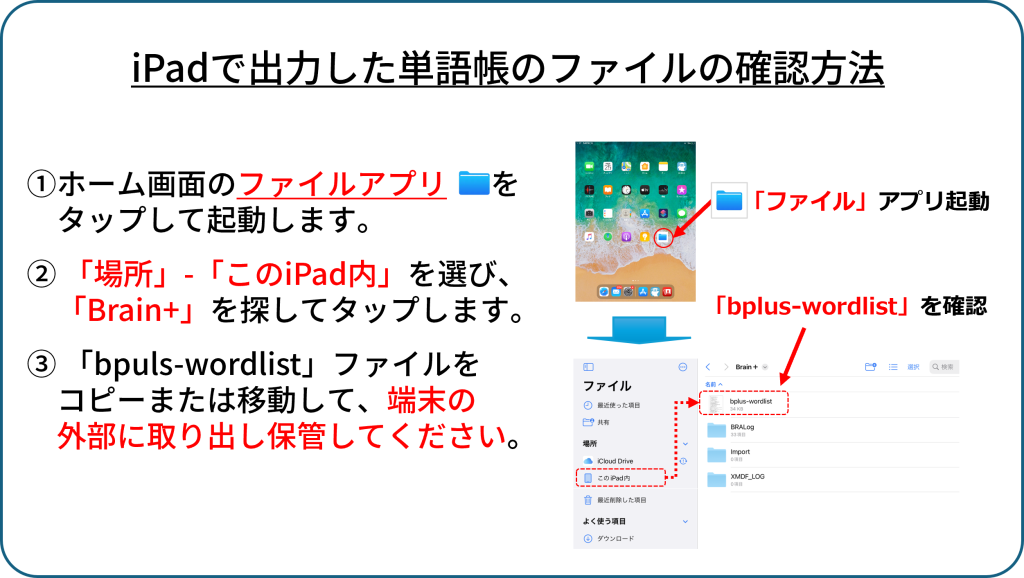
- Window PCの場合はファイルを出力する場所を指定できるが、iPadはiPadOSが規定しているアプリごとの固定の場所(出力されるファイル名は、bplus-wordlist)になる。詳細は下記図を参照。
- ファイルを新しい端末で利用するには、メールに添付して送る、USBメモリか、iCloudなどのネットワーク上のストレージに置く、などがありえる。
▼全てのユーザーデータを引き継ぐ場合(端末移行ファイルによる手順)
単語帳以外のユーザーデータとして、しおり、マーカー、例文メモ、検索履歴があります。
実は単語帳も含めてこれらの全てデータは「端末移行ファイル」を使えば新しい端末に引き継ぐことができます。ただし、元の端末と新しい端末が同じOSである必要があります(iPadからWindowsへ、あるいはその逆の移行時は利用できない)。端末移行ファイルを使った移行手順は、下記を参考にしてください。
- (元の端末で)利用中のアプリを起動し、設定画面にある「端末移行ファイルを作成する(バックアップする)を実行して、ファイル(BrainApp.db)を出力する。
- 出力したファイルを、新しい端末から利用できる場所にコピーする。
- (新しい端末で、アプリをインストール後に)利用するアプリを起動し、設定画面にある「端末移行ファイルを取り込む(復元する)」を実行して、1.で出力したファイル(BrainApp.db)を取り込む。

Brain+ Web版を新しい端末で利用するには?
Web版は、アプリ版と同様に、別の端末で利用するには「ログイン」が必要であり、かつ、元の端末では利用ができなくなりますが、アプリ版と異なり、アプリのインストールや辞書のダウンロードの必要ありません。特に、端末故障などで代替の端末を一時的に利用する場合は、Web版を臨時で使うことで、手軽に利用開始することができます。
しかも、Web版の単語帳やマーカーなどのユーザーデータは、すべてクラウド側で管理されており、移行にあたって、利用者が対応する必要もありません。(もともとWeb版は、学校で利用する端末で単語帳に登録し、通学時の電車の中で、スマホで確認する、といった自由に端末を入れ替えて利用するシーンを想定しています。)
ただし、別の端末で利用するためには、アプリ版同様、Brain+ IDとパスワードでログインする必要があります。Web版も利用開始時にBrain+ IDとパスワードを入力すれば、Webブラウザ側に記録され、再入力が不要になることが多いですが、新しい端末でログインする際には必ず必要になります。Brain+ IDを忘れた時のために、アプリ版同様、「安心サポート(ID確認サービス)」への登録を忘れずにお願いします。(アプリ版で登録された方は、同じBrain+ IDとパスワードなので別途登録は不要です)
また、Web版には利用期限があり、通常、購入年度から6年後の年度末(3月31日)までです。中学生からBrain+を使ってきた方は、高校卒業時に利用期限が切れる可能性があります。逆に言えば、高校入学時からBrain+を購入した方は、まだ利用継続が可能な場合も多いと思います。利用期限は、Web版の設定画面内にある「Web版有効期限」の項目を確認ください。Web版の利用期限が切れた方は、アプリ版の利用に移行いただくようお願いいたします。

●iPad、iPadOSは米国および他の国々で登録されたApple Inc.の商標です。●Windowsは米国Microsoft Corporationの米国およびその他の国における登録商標または商標です。●製品名などの固有名詞は、各社の商標または登録商標です。